
Screenshots

App-Details
- Version
- 2.3
- Größe
- 1.35 MB
- Aktualisiert
- July 15, 2022
- Erfordert
- Windows XP
- Sprache
- English
- Lizenz
- Free
- Entwickler
- Pcscreencapture
- Kategorie
- Windows OS
SoftPas auf:
Dieses Produkt ist auch in den folgenden Sprachen verfügbar:
Über PC Screen Capture
PC Screen Capture herunterladen – kostenloses Bildschirmaufnahme‑ und Screenshot‑Tool für Windows
Suchen Sie ein zuverlässiges, leichtgewichtiges und völlig kostenloses Screenshot-Tool? PC Screen Capture ist Ihre Lösung, um sofort Screenshots zu erfassen und Bildschirmaktivitäten unter Windows aufzuzeichnen. Egal, ob Sie ein Student sind, der Notizen macht, ein Profi, der Tutorials erstellt, oder jemand, der ein technisches Problem behebt – diese leistungsstarke, aber einfache Software liefert hochwertige Ergebnisse ohne Kosten. Mit Unterstützung mehrerer Bildformate wie JPG, BMP und GIF sowie intuitiven Bedienelementen, die direkt im oberen Menü verfügbar sind, sorgt PC Screen Capture für ein nahtloses Erlebnis. Es ist perfekt für schnelle Aufnahmen, detaillierte Anmerkungen oder das Teilen von Inhalten per E‑Mail und in sozialen Medien. Das Beste: Es ist kostenlos zum Download und zur Nutzung – keine versteckten Gebühren, keine Wasserzeichen, keine Werbung. Ideal für Nutzer, die Geschwindigkeit, Einfachheit und Sicherheit schätzen, läuft dieses Tool effizient auf den meisten Windows‑Systemen und unterstützt sogar die portable Nutzung via USB. Verabschieden Sie sich von komplexer Software – laden Sie PC Screen Capture noch heute herunter und übernehmen Sie die Kontrolle über Ihren Bildschirm mit Leichtigkeit.
Hauptfunktionen von PC Screen Capture
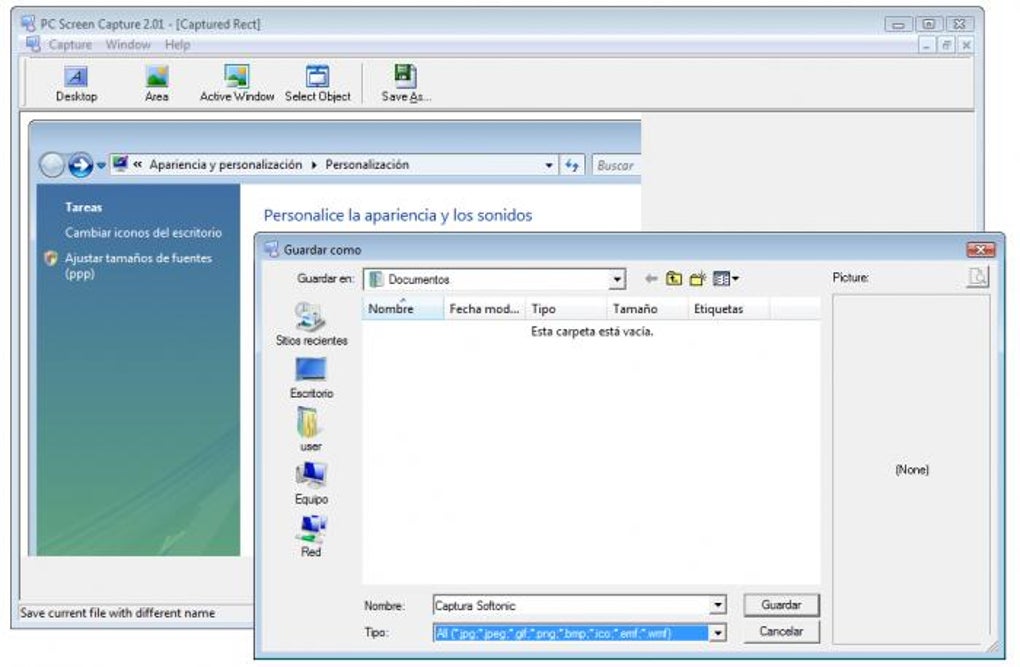
PC Screen Capture hebt sich im überfüllten Markt der Screenshot-Tools dank seiner intelligenten Kombination aus Funktionalität und Einfachheit hervor. Eine seiner am meisten gelobten Funktionen ist die Möglichkeit, komplette Bildschirmansichten oder bestimmte Bereiche präzise zu erfassen. Egal, ob Sie einen Softwarefehler dokumentieren, einen Abschnitt einer Webseite speichern oder ein wichtiges Detail in einer Präsentation hervorheben, dieses Tool lässt Sie genau dort fokussieren, wo Sie es benötigen. Die intuitive Drag‑and‑Drop‑Oberfläche ermöglicht es den Benutzern, schnell Erfassungsbereiche zu definieren und reduziert den Zeitaufwand für manuelle Anpassungen. Das ist besonders hilfreich bei schnellen Aufgaben wie Live‑Fehlerbehebung oder der Erstellung von Schritt‑für‑Schritt‑Anleitungen.
Ein weiteres herausragendes Merkmal ist die Unterstützung mehrerer Ausgabeformate, darunter JPG, BMP und GIF. Diese Flexibilität macht es ideal für verschiedene Anwendungsfälle – JPG für komprimierte Bilder, BMP für hochwertige statische Aufnahmen und GIF für kurze animierte Clips. Benutzer können ihre Aufnahmen auch direkt in ihren bevorzugten Ordner speichern oder sofort per E‑Mail oder über soziale Medien teilen. Die klare, minimalistische Oberfläche stellt sicher, dass selbst Erstnutzer innerhalb von Sekunden starten können, wobei alle wesentlichen Werkzeuge über die obere Menüleiste zugänglich sind. Keine verwirrenden Einstellungen oder überladenen Dashboards – nur unkomplizierte Funktionalität.
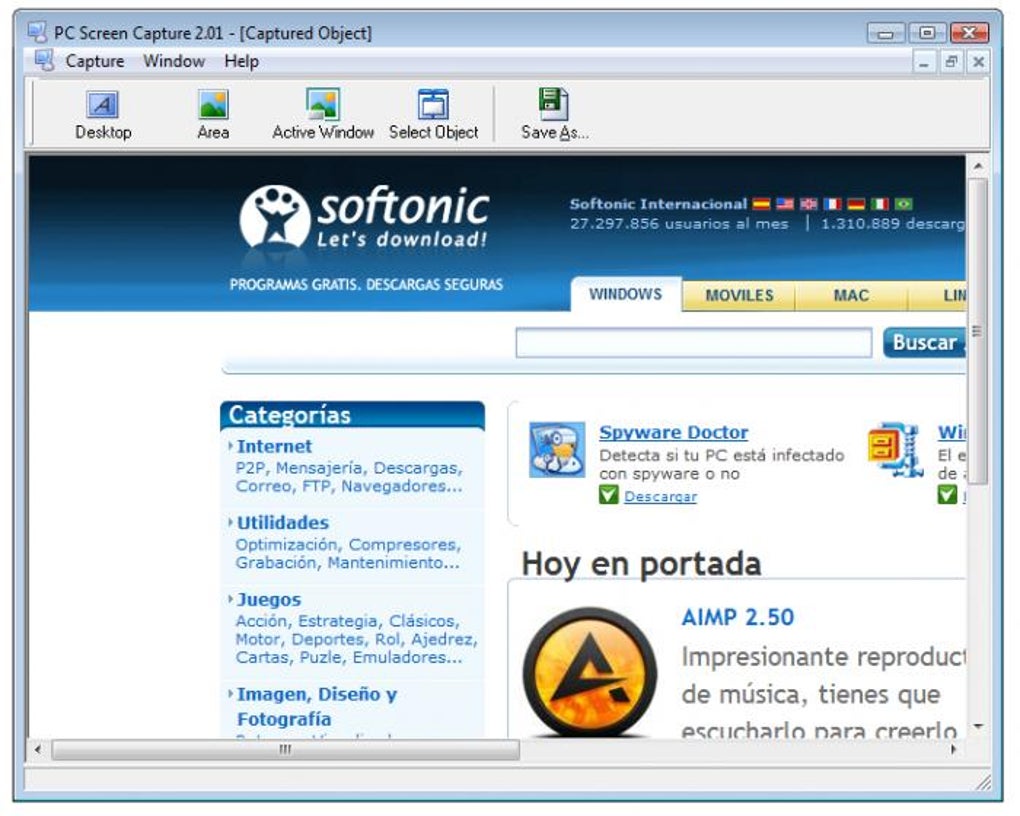
Für fortgeschrittene Nutzer bietet PC Screen Capture die Möglichkeit, bestimmte UI‑Elemente wie Lesezeichen, Adressleisten oder Navigationsmenüs zu erfassen. Das ist ein Wendepunkt für Entwickler, Designer und IT‑Support‑Teams, die bestimmte Teile einer Website oder Anwendung dokumentieren müssen. Die Software unterstützt zudem den portablen Betrieb, das heißt, Sie können sie direkt von einem USB‑Laufwerk ausführen, ohne sie auf Ihrer Festplatte zu installieren. Das macht sie perfekt für den Einsatz auf gemeinsam genutzten oder öffentlichen Computern und erhöht sowohl Komfort als auch Sicherheit. Egal, ob Sie unterwegs sind oder in einer eingeschränkten Umgebung arbeiten, passt sich PC Screen Capture Ihrem Workflow an.
Wie man PC Screen Capture unter Windows installiert und verwendet
Der Einstieg in PC Screen Capture ist ein Kinderspiel, dank seines leichten Designs und minimaler Systemanforderungen. Um zu beginnen, besuchen Sie die offizielle Download‑Seite und klicken Sie auf die Schaltfläche „Download Free“. Der Installer ist klein – in der Regel unter 10 MB – und sorgt für einen schnellen und sicheren Download. Nach dem Herunterladen führen Sie die ausführbare Datei aus und folgen den Bildschirmanweisungen. Der Installationsassistent ist unkompliziert und erfordert nur wenige Klicks, um die Installation abzuschließen. Es ist nicht nötig, während der Einrichtung komplexe Einstellungen zu konfigurieren – akzeptieren Sie einfach die Vorgaben und lassen Sie die Software sich selbst installieren.
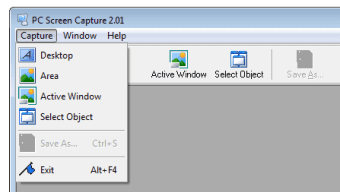
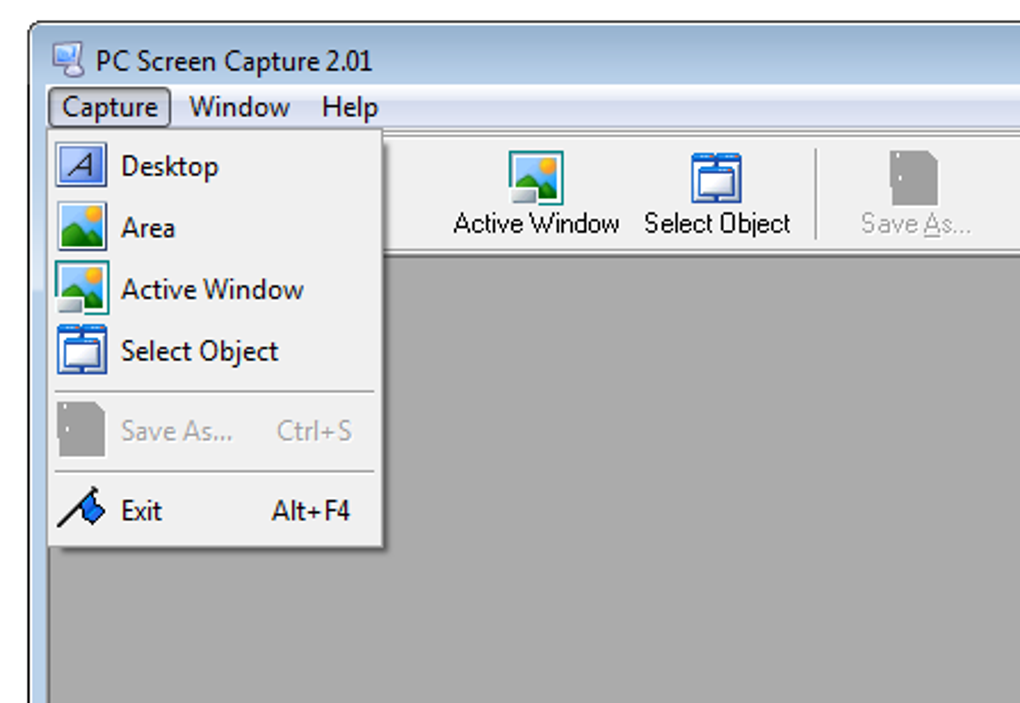
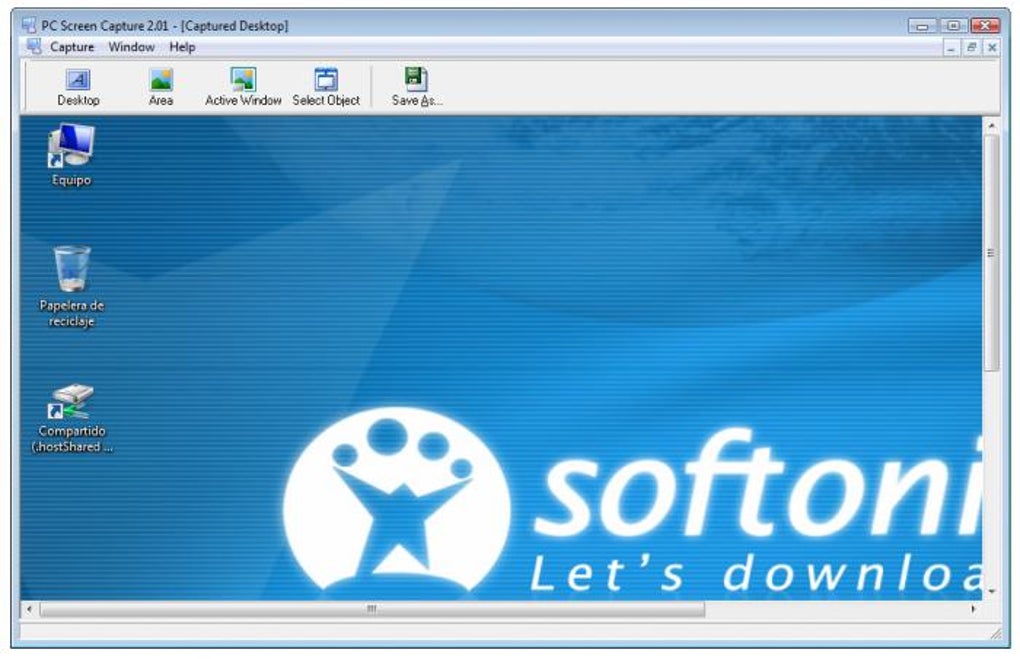
Nach der Installation starten Sie PC Screen Capture über die Desktop‑Verknüpfung oder das Startmenü. Beim Öffnen werden Sie von einer klaren Oberfläche mit einer oberen Menüleiste begrüßt, die alle Kernfunktionen enthält. Um einen Screenshot zu erfassen, klicken Sie einfach auf die Schaltfläche „Capture“ oder verwenden Sie die Standard‑Tastenkombination (in der Regel Strg+Shift+S). Sie können dann den gesamten Bildschirm, ein bestimmtes Fenster auswählen oder manuell einen benutzerdefinierten Bereich per Drag‑and‑Drop festlegen. Sobald der Bereich ausgewählt ist, erfasst das Tool den Inhalt sofort und öffnet ihn in einem Vorschaubereich.
In der Vorschau können Sie das Bild bearbeiten – Text, Pfeile hinzufügen oder sensible Informationen verwischen – bevor Sie es speichern oder teilen. Wählen Sie Ihr gewünschtes Format (JPG, BMP, GIF), bestimmen Sie den Zielordner und klicken Sie auf „Save“. Für häufige Nutzer merkt sich die Software Ihre letzten Einstellungen, sodass Sie nicht jedes Mal neu konfigurieren müssen. Wenn Sie die Software nicht installieren möchten, können Sie die portable Version nutzen, indem Sie den extrahierten Ordner auf ein USB‑Laufwerk kopieren und die ausführbare Datei direkt starten. Das ist ideal für temporäre Nutzung oder bei Systemen mit eingeschränkten Administratorrechten. Regelmäßige Updates verbessern die Leistung und beheben Fehler, daher sollten Sie Ihre Version stets aktuell halten, um das beste Erlebnis zu gewährleisten.
Kompatibilität & Systemanforderungen
PC Screen Capture ist so konzipiert, dass es auf einer breiten Palette von Windows‑Betriebssystemen reibungslos läuft und damit eine hohe Zugänglichkeit gewährleistet. Es ist vollständig kompatibel mit Windows 7, Windows 8, Windows 10 und Windows 11 und eignet sich sowohl für ältere als auch für moderne Rechner. Die Software ist leichtgewichtig und verbraucht nur minimale RAM‑ und CPU‑Ressourcen, sodass sie Ihr System nicht verlangsamt – selbst im Hintergrundbetrieb. Diese Effizienz ist ideal für Nutzer mit Low‑End‑Laptops oder älteren Desktops, die dennoch zuverlässige Screenshot‑Funktionen benötigen.
Es gibt keine strengen Hardwarevoraussetzungen, jedoch wird für optimale Bedienbarkeit eine Bildschirmauflösung von mindestens 1024 × 768 empfohlen. Die Software unterstützt Multi‑Monitor‑Setups, sodass Sie Inhalte von einem einzelnen Display oder gleichzeitig von mehreren Bildschirmen erfassen können. Das ist besonders nützlich für Nutzer, die komplexe Workflows managen oder über mehrere Monitore präsentieren. Zusätzlich kann die portable Version auf jedem Windows‑Gerät ohne Installation verwendet werden, was Flexibilität für Nutzer bietet, die an verschiedenen Computern arbeiten.
Obwohl PC Screen Capture derzeit nur für Windows verfügbar ist, wird in zukünftigen Updates eine plattformübergreifende Funktionalität in Betracht gezogen. Für Mac‑ und Linux‑Nutzer können ähnliche Tools wie Snagit oder Greenshot Alternativen sein, doch PC Screen Capture bleibt die beste kostenlose Option für Windows‑Nutzer. Die Entwickler veröffentlichen regelmäßig Updates, um die Kompatibilität mit neuen Windows‑Versionen und Sicherheitspatches zu gewährleisten. Sie können nach Updates direkt in der App oder über die offizielle Website suchen. Mit seiner starken Unterstützung für Windows‑Systeme und kontinuierlichen Verbesserungen ist PC Screen Capture eine zukunftssichere Wahl für alle, die ein zuverlässiges, sicheres und kostenloses Screenshot‑Tool benötigen.
Vor- und Nachteile von PC Screen Capture
- Vorteile:
- Vollständig kostenlos zum Download und zur Nutzung – keine versteckten Kosten oder Testbeschränkungen
- Leichtgewichtig und schnell, mit minimalen Auswirkungen auf die Systemleistung
- Unterstützt mehrere Bildformate: JPG, BMP, GIF für vielseitige Nutzung
- Intuitive Benutzeroberfläche mit leicht zugänglichem oberen Menü und Tastenkombinationen
- Portable Version verfügbar – direkt von USB ohne Installation ausführen
- Perfekt für schnelle Aufnahmen, Fehlersuche und das Teilen per E‑Mail/Soziale Medien
- Regelmäßige Updates gewährleisten Sicherheit und Kompatibilität mit neuen Windows‑Versionen
- Nachteile:
- Beschränkt auf Windows‑Betriebssysteme (noch keine Unterstützung für Mac oder Linux)
- Keine integrierte Videoaufnahme – nur Standbilder und GIFs
- Grundlegende Bearbeitungswerkzeuge im Vergleich zu Premium‑Software wie Snagit oder Lightshot
- Keine Cloud‑Speicher‑Integration oder automatische Synchronisation über Geräte hinweg
- Minimale Anpassungsoptionen für Tastenkombinationen oder Aufnahmeverhalten
Häufig gestellte Fragen (FAQ)
Wofür wird PC Screen Capture verwendet?
PC Screen Capture ist ein kostenloses Tool, das zum Aufnehmen von Screenshots und zum Aufzeichnen von Bildschirminhalten unter Windows entwickelt wurde. Es ist ideal zum Speichern von Bildern von Webseiten, zum Erstellen von Tutorials, zum Dokumentieren von Softwareproblemen, zum Teilen von Inhalten per E‑Mail oder zum Erfassen bestimmter UI‑Elemente wie Menüs und Adressleisten.
Ist PC Screen Capture kostenlos zum Download?
Ja, PC Screen Capture ist völlig kostenlos zum Download, zur Installation und zur Nutzung. Es gibt keine Testphasen, Wasserzeichen oder versteckte Gebühren. Sie können alle Funktionen ohne Kosten nutzen.
Kann ich PC Screen Capture von einem USB‑Laufwerk ausführen?
Ja, die portable Version ermöglicht es Ihnen, die Software direkt von einem USB‑Stick auszuführen, ohne sie auf Ihrer Festplatte zu installieren. Das ist ideal für die Nutzung auf öffentlichen oder gemeinsam genutzten Computern.
Unterstützt PC Screen Capture Videoaufnahmen?
Nein, PC Screen Capture unterstützt keine vollständige Videoaufnahme. Es kann jedoch animierte GIFs aus Bildschirmaufnahmen erstellen, die für kurze, wiederholende Clips nützlich sind.
Welche Windows‑Versionen werden unterstützt?
PC Screen Capture ist kompatibel mit Windows 7, Windows 8, Windows 10 und Windows 11. Es funktioniert sowohl auf 32‑Bit‑ als auch auf 64‑Bit‑Systemen.
Endgültiges Fazit: Warum Sie PC Screen Capture noch heute herunterladen sollten
Wenn Sie nach einem schnellen, sicheren und völlig kostenlosen Screenshot‑Tool für Windows suchen, ist PC Screen Capture eine ausgezeichnete Wahl. Es kombiniert wesentliche Funktionen wie die Auswahl von Bereichen, die Unterstützung mehrerer Dateiformate und eine klare Benutzeroberfläche mit dem zusätzlichen Vorteil, portabel zu sein. Egal, ob Sie Student, Lehrer, IT‑Fachmann oder Gelegenheitsnutzer sind, liefert diese Software zuverlässige Leistung ohne die Komplexität von Premium‑Tools. Zwar fehlen Videoaufnahmen und erweiterte Bearbeitungsfunktionen, doch ist die Kernfunktionalität robust und effizient.
Das Beste ist, dass es kostenlos ist – ohne Bedingungen. Mit regelmäßigen Updates und starker Kompatibilität über Windows‑Systeme hinweg bleibt PC Screen Capture ein Spitzenreiter im Bereich kostenloser Screenshot‑Tools. Wenn Sie eine leichte, unkomplizierte Möglichkeit benötigen, Ihren Bildschirm zu erfassen, zögern Sie nicht. Laden Sie PC Screen Capture jetzt herunter und erleben Sie nahtlose, sichere und sofortige Bildschirmaufnahmen auf Ihrem Windows‑PC.
Anleitungen & Tutorials
So installierst du PC Screen Capture
- Klicke oben auf die Schaltfläche Herunterladen.
- Akzeptiere nach der Weiterleitung die Bedingungen und klicke auf Installieren.
- Warte, bis der Download von PC Screen Capture auf deinem Gerät abgeschlossen ist.
So verwendest du PC Screen Capture
Diese Software wird hauptsächlich für die oben beschriebenen Kernfunktionen verwendet. Öffne die App nach der Installation, um ihre Möglichkeiten zu erkunden.
Nutzerbewertungen
Noch keine Bewertungen. Teile als Erste/r deine Erfahrung.
Das könnte dir auch gefallen
mehr
Llama 2
Free-to-use large language model As the new addition to Meta’s arsenal of langua...

NotebookLM
Revolutionizing the note-taking and idea-generation process NotebookLM is an exp...

Github co pilot
AI-inspired software development and coding platform GitHub Copilot is a browser...

Google Gemma
Google’s lightweight AI models Introducing Google Gemma , a family of cutting-ed...

AI Image Enlarger
A free app for Windows, by ai-image-larger. AI Image Enlarger is a free software...

DALL E
AI-driven text-to-image transformation engine DALL·E is a free graphic and desig...